Så använder du WF Transfer.
Från ny Vault till säker leverans och uppföljning.
Fyra steg från fil till mottagare
- 1Skapa en Vault
- 2Ladda upp filer
- 3Skapa en delning
- 4Följ aktiviteten
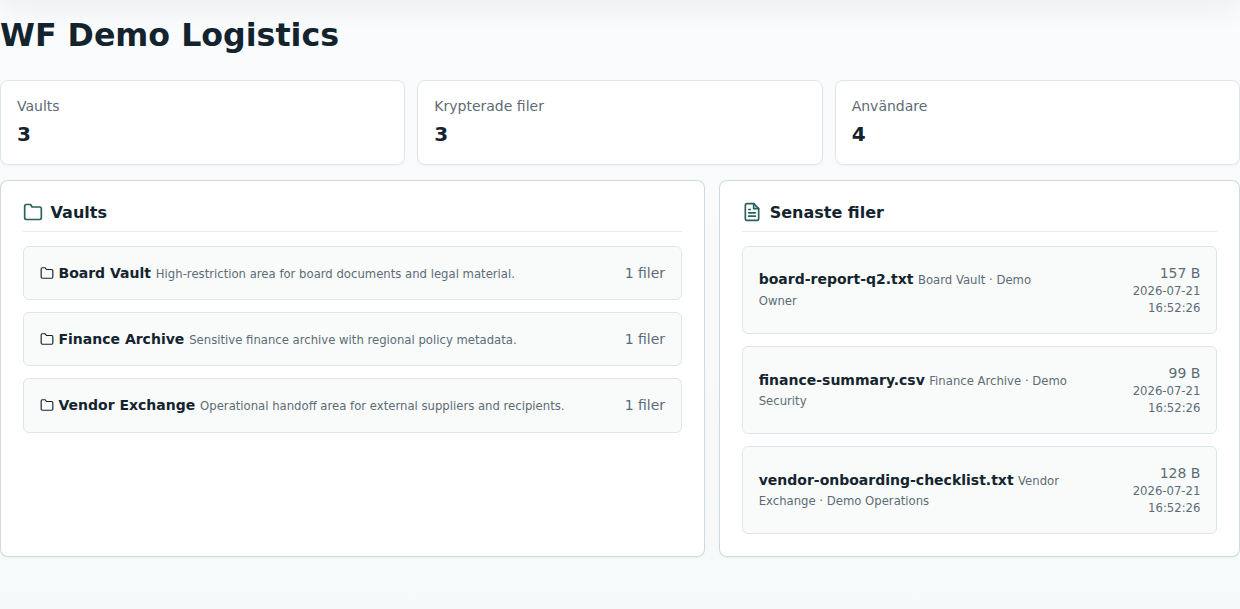
Skapa en Vault med rätt regler
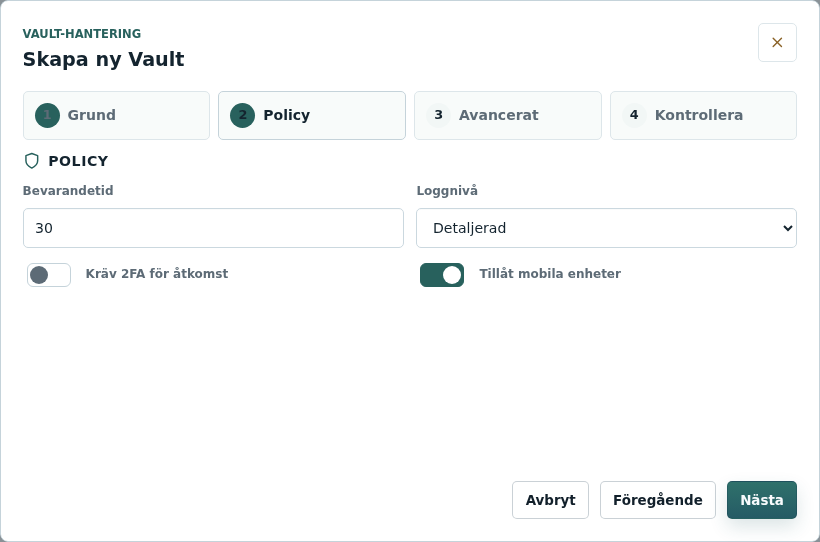
Guiden delar upp inställningarna i tydliga steg. Börja med standardvalen och lägg bara till begränsningar när de behövs.
- Ge Vaulten ett namn som beskriver uppdraget eller mottagaren.
- Välj bevarandetid, loggnivå och krav på 2FA.
- Kontrollera sammanfattningen innan Vaulten skapas.
Ladda upp, dela och följ upp
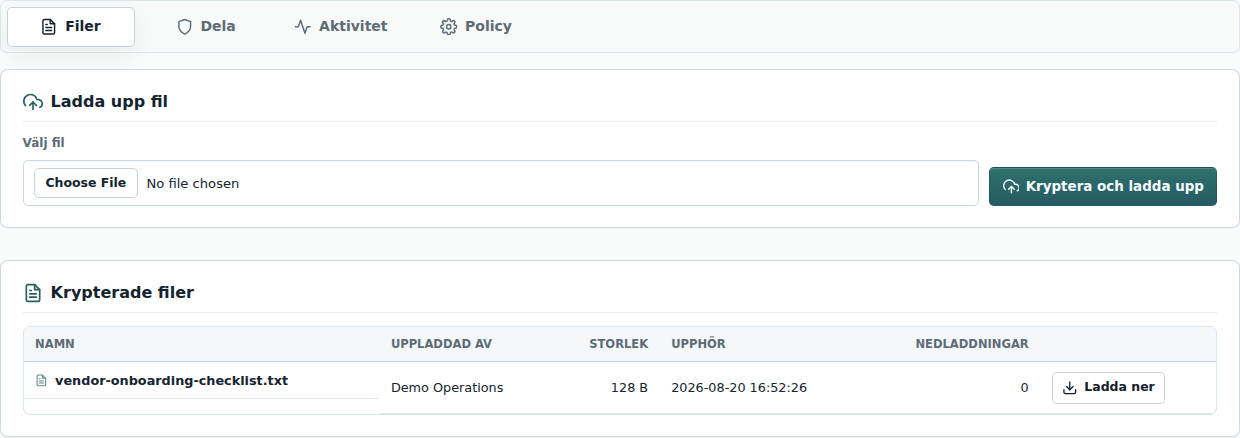
Vaultens arbetsyta samlar filer, delningar, aktivitet och policy utan att blanda ihop uppgifterna.
- Stora uppladdningar visar procent, hastighet och tid kvar.
- Delningar kan skyddas med verifiering, lösenord och nedladdningsgräns.
- Utgångna filer och länkar stängs enligt vald policy.
Kontroll utan tekniskt brus
Användare och grupper
Tilldela roller och behörigheter efter arbetsuppgift.
Skydd per Vault
Kryptering, åtkomstkrav och bevarande styrs per arbetsyta.
Spårbar aktivitet
Händelseloggen visar viktiga åtgärder, avvikelser och åtkomst.
Roller och behörigheter
Ägare ansvarar för kontot. Administratörer hanterar tilldelade funktioner. Medlemmar får bara de behörigheter som rollen och grupperna ger.
Kryptering och lagring
Filer krypteras innan de sparas och har separata nycklar. Originalnamn används inte som lagringsnamn på servern.
Aviseringar och bevakning
Kontot kan skicka valda larm för inloggning, delningsaktivitet, missbruk och bevarande. Systemövervakningen arbetar separat i bakgrunden.
Bevarande och automatisk radering
Varje Vault har en bevarandetid. Schemalagd kontroll tar bort utgånget innehåll och loggar resultatet.
Vanliga situationer
Hur fungerar stora filer?
Webbservern är konfigurerad för stora uppladdningar. För riktigt stora ZIP-nedladdningar används ZIP64 så arkiven kan öppnas korrekt.
Vad händer vid långsamt internet?
Uppladdningen visar hastighet och tid kvar. Användaren ska inte ladda om sidan under pågående överföring.
Vad ser extern mottagare?
Mottagaren får bara den publika delningsvyn och måste uppfylla de krav som satts: e-postkod, lösenord, konto eller 2FA.
Vad händer om någon skriver fel?
Fel visas utan tekniska detaljer. Upprepade fel bromsas av rate limiting och viktiga fel får referens-ID i loggen.
När tas filer bort?
Varje Vault har retention. Schemalagd cleanup tar bort utgångna filer och status kan kontrolleras i Inställningar.
Vill du kontrollera säkerheten?
Säkerhetssidan beskriver kryptering, loggning, backup och driftkontroller på en mer teknisk nivå.